Domain mlsc.de kaufen?
Wir ziehen mit dem Projekt
mlsc.de um.
Sind Sie am Kauf der Domain
mlsc.de interessiert?
domain@kv-gmbh.de · 0541-91531010
Domain mlsc.de kaufen?
Wie kann ich iPhoto aktualisieren?
Um iPhoto zu aktualisieren, musst du sicherstellen, dass du die neueste Version des Betriebssystems auf deinem Mac hast. Gehe dazu in den App Store und suche nach Updates für iPhoto. Wenn ein Update verfügbar ist, klicke auf "Aktualisieren", um die neueste Version herunterzuladen und zu installieren. Alternativ kannst du auch die iPhoto-App öffnen und unter "Hilfe" nach Updates suchen. Stelle sicher, dass du regelmäßig nach Updates für iPhoto suchst, um von den neuesten Funktionen und Verbesserungen zu profitieren. **
Wo finde ich den iPhoto Ordner?
Der iPhoto Ordner befindet sich normalerweise auf Ihrem Mac im Bilder-Verzeichnis. Sie können ihn finden, indem Sie auf das Finder-Symbol in der Dockleiste klicken und dann auf "Bilder" in der Seitenleiste navigieren. In diesem Ordner sollten Sie den iPhoto Ordner sehen. Wenn Sie iPhoto auf einem externen Laufwerk oder einer anderen Festplatte installiert haben, kann der Ordner auch dort gespeichert sein. Sie können auch die Spotlight-Suche verwenden, um nach dem iPhoto Ordner zu suchen, indem Sie einfach "iPhoto" eingeben. **

Ähnliche Suchbegriffe für Iphoto
Top-Angebote
Produkte zum Begriff Iphoto:
-
Pinao Sports Fußball-Trainer 281746Du willst Deine Freunde mit perfekten Ab- und Freistößen überraschen. Dann übe mit dem Fußball-Trainer von PiNAO Sports!... 1x Fußball-Trainer Verpackungsgröße: ca. 170x110x90mm Achtung:keine Fabauswahl möglich16,40 €*Versand: 4,90 €Sichere Weiterleitung zum Anbieter




-
Wo speichert iPhoto die Bilder ab?
iPhoto speichert die Bilder standardmäßig in einer Bibliotheksdatei mit der Endung ".photolibrary". Diese Datei befindet sich normalerweise im Ordner "Bilder" auf dem Mac. Innerhalb dieser Bibliotheksdatei werden alle Bilder, Videos und Alben gespeichert, die in iPhoto importiert wurden. Es ist wichtig, die Bibliotheksdatei regelmäßig zu sichern, um sicherzustellen, dass keine Daten verloren gehen. Man kann auch eine externe Festplatte verwenden, um die Bibliotheksdatei zu sichern und mehr Speicherplatz auf dem Mac freizugeben. **
-
Warum beendet sich iPhoto nicht mehr?
Es gibt verschiedene mögliche Gründe, warum sich iPhoto nicht mehr beendet. Es könnte ein technisches Problem geben, wie zum Beispiel ein Fehler im Programmcode oder eine beschädigte Datei. Es könnte auch sein, dass iPhoto noch im Hintergrund Prozesse ausführt, die noch nicht abgeschlossen sind. In einigen Fällen kann es auch an einer Inkompatibilität mit anderen Programmen oder Einstellungen auf dem Computer liegen. Es könnte hilfreich sein, das Programm zu aktualisieren, den Computer neu zu starten oder den technischen Support von Apple zu kontaktieren, um das Problem zu lösen. **
-
Wie kann ich mein iPhoto wiederherstellen?
Um dein iPhoto wiederherzustellen, kannst du zuerst versuchen, es aus dem Papierkorb wiederherzustellen, falls du es versehentlich gelöscht hast. Wenn das nicht funktioniert, könntest du ein Backup deiner Fotos und iPhoto-Bibliothek verwenden, um sie wiederherzustellen. Eine weitere Möglichkeit ist die Verwendung von Datenwiederherstellungssoftware, um gelöschte Dateien wiederherzustellen. Falls alles andere fehlschlägt, könntest du dich an den Apple-Support wenden, um weitere Unterstützung bei der Wiederherstellung deines iPhotos zu erhalten. **
-
Kann man die iPhoto Library löschen?
Kann man die iPhoto Library löschen? Ja, man kann die iPhoto Library löschen, aber es ist wichtig zu beachten, dass dabei alle Fotos und Videos, die sich darin befinden, dauerhaft gelöscht werden. Es ist ratsam, vor dem Löschen der iPhoto Library eine Sicherungskopie aller Dateien zu erstellen, um sicherzustellen, dass keine wichtigen Daten verloren gehen. Nachdem die iPhoto Library gelöscht wurde, kann man auch die App iPhoto deinstallieren, da sie ohne die Library nicht mehr funktioniert. Es ist empfehlenswert, vor dem Löschen der iPhoto Library sicherzustellen, dass man keine wichtigen Fotos oder Videos mehr benötigt, da sie nach dem Löschen nicht wiederhergestellt werden können. **


Wie bekomme ich Fotos aus iPhoto heraus?
Um Fotos aus iPhoto herauszubekommen, kannst du sie einfach exportieren. Gehe dazu in iPhoto auf das gewünschte Foto oder die gewünschten Fotos, klicke auf "Ablage" und dann auf "Exportieren". Wähle den Speicherort und das Dateiformat aus und klicke auf "Exportieren". Alternativ kannst du auch die Fotos per Drag & Drop aus iPhoto in einen anderen Ordner auf deinem Computer ziehen. Hast du noch weitere Fragen dazu? **
Kann man die alte iPhoto Library löschen?
Kann man die alte iPhoto Library löschen? Ja, es ist möglich, die alte iPhoto Library zu löschen, wenn Sie sicher sind, dass Sie alle benötigten Fotos und Daten gesichert haben. Sie können die iPhoto Library einfach in den Papierkorb verschieben und dann den Papierkorb leeren, um sie dauerhaft zu löschen. Es ist jedoch ratsam, vorher eine Sicherungskopie der iPhoto Library zu erstellen, um sicherzustellen, dass keine wichtigen Daten verloren gehen. Stellen Sie außerdem sicher, dass Sie nicht versehentlich die aktuelle iPhoto Library löschen, die Sie noch verwenden. **
Top-Angebote
Produkte zum Begriff Iphoto:
-
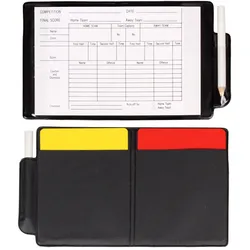
Powershot Schiedsrichter Set FußballSchiedsrichter Set Produktdetails: In diesem Schiedsrichter Set erhalten Sie hochwertig verarbeitete Materialien in einer tollen Mappen-Tasche aus wetterfestem Kunststoff. Das Schiedsrichter Set ist perfekt als Geschenk für jeden Nachwuchs Schiedsrichter geeignet. Mit einer Größe von nur 12,7 x 9,5cm passt es jede Tasche.4,99 €*Versand: 5,99 €Sichere Weiterleitung zum Anbieter
-
Trainings-Tor / Rebounder für Fußball 100x100cmTrainings-Tor/Rebounder für Fußball 100x100cmDas beschriebene Fußballtor ist ein ideales Hilfsmittel, um fußballerische Fähigkeiten zu trainieren. Hier sind die wichtigsten Merkmale und technischen Angaben zu diesem Tor:Hochwertiger Stahlrahmen: Der Torrahmen besteht aus strapazierfähigem, pulverbeschichtetem Stahl. Dies gewährleistet seine Stabilität und Witterungsbeständigkeit, sodass er im Freien verwendet werden kann.Stabilität und Standfestigkeit: Das Tor ist stabil und standsicher, was beim Fußballtraining entscheidend ist. So können Spieler Schussgenauigkeit und Technik trainieren, ohne sich Sorgen machen zu müssen, dass das Tor umkippt.Leicht: Trotz seiner stabilen Konstruktion ist das Tor leicht, wodurch es sich einfach tragen und zu verschiedenen Trainingsorten transportieren lässt. Das ermöglicht Flexibilität bei der Trainingsorganisation.Neigungsanpassung: Das Tor lässt sich auf vier verschiedene Winkel einstellen. So sind abwechslungsreiche Trainingseinheiten möglich, die auf Ihr Können und Ihre Trainingsziele abgestimmt sind.Flach zusammenklappbar: Das Tor lässt sich zur einfachen Aufbewahrung flach zusammenklappen, insbesondere wenn es längere Zeit nicht verwendet wird.Netz mit Gummibändern: Das Netz ist mit Gummibändern am Rahmen befestigt, was für Strapazierfähigkeit und Flexibilität sorgt. Das ist beim Schusstraining wichtig.Einfache Montage: Das Produkt lässt sich einfach montieren, sodass Sie es schnell für das Training vorbereiten können.Zusammenfassend lässt sich sagen, dass das beschriebene Fußballtor ein stabiles Hilfsmittel zum Trainieren fußballerischer Fähigkeiten ist. Dank seines verstellbaren Designs, seiner Stabilität und der Möglichkeit, es flach zusammenzuklappen, ist es eine ideale Wahl für Spieler, die ihre Fähigkeiten auf dem Spielfeld verbessern möchten.[youtube:https://www.youtube.com/watch?v=fEQ1sY3a048]Produktsicherheit (Lieferantenangaben)Sicherheits- und Anwendungshinweise des Lieferanten: 1. Das Produkt darf nur unter Aufsicht eines Erwachsenen verwendet werden. 2. Vergewissern Sie sich vor der Verwendung des Tors, dass der Trainingsbereich frei von Hindernissen ist. 3. Verwenden Sie das Tor nicht bei schlechten Wetterbedingungen, wie Gewitter oder starkem Regen. 4. Überprüfen Sie regelmäßig den technischen Zustand des Tors, um Schäden zu vermeiden. 5. Berühren Sie nach dem Training nicht die erhitzte Oberfläche des Rahmens, um Verbrennungen zu vermeiden. 6. Lagern Sie das Tor an einem trockenen Ort, um Korrosion zu vermeiden.24,96 €*Versand: 15,94 €Sichere Weiterleitung zum Anbieter
-
Pinao Sports Fußball-Trainer 281746Du willst Deine Freunde mit perfekten Ab- und Freistößen überraschen. Dann übe mit dem Fußball-Trainer von PiNAO Sports!... 1x Fußball-Trainer Verpackungsgröße: ca. 170x110x90mm Achtung:keine Fabauswahl möglich16,40 €*Versand: 4,90 €Sichere Weiterleitung zum Anbieter
-
Wie kann ich iPhoto aktualisieren?
Um iPhoto zu aktualisieren, musst du sicherstellen, dass du die neueste Version des Betriebssystems auf deinem Mac hast. Gehe dazu in den App Store und suche nach Updates für iPhoto. Wenn ein Update verfügbar ist, klicke auf "Aktualisieren", um die neueste Version herunterzuladen und zu installieren. Alternativ kannst du auch die iPhoto-App öffnen und unter "Hilfe" nach Updates suchen. Stelle sicher, dass du regelmäßig nach Updates für iPhoto suchst, um von den neuesten Funktionen und Verbesserungen zu profitieren. **
-
Wo finde ich den iPhoto Ordner?
Der iPhoto Ordner befindet sich normalerweise auf Ihrem Mac im Bilder-Verzeichnis. Sie können ihn finden, indem Sie auf das Finder-Symbol in der Dockleiste klicken und dann auf "Bilder" in der Seitenleiste navigieren. In diesem Ordner sollten Sie den iPhoto Ordner sehen. Wenn Sie iPhoto auf einem externen Laufwerk oder einer anderen Festplatte installiert haben, kann der Ordner auch dort gespeichert sein. Sie können auch die Spotlight-Suche verwenden, um nach dem iPhoto Ordner zu suchen, indem Sie einfach "iPhoto" eingeben. **
-
Wo speichert iPhoto die Bilder ab?
iPhoto speichert die Bilder standardmäßig in einer Bibliotheksdatei mit der Endung ".photolibrary". Diese Datei befindet sich normalerweise im Ordner "Bilder" auf dem Mac. Innerhalb dieser Bibliotheksdatei werden alle Bilder, Videos und Alben gespeichert, die in iPhoto importiert wurden. Es ist wichtig, die Bibliotheksdatei regelmäßig zu sichern, um sicherzustellen, dass keine Daten verloren gehen. Man kann auch eine externe Festplatte verwenden, um die Bibliotheksdatei zu sichern und mehr Speicherplatz auf dem Mac freizugeben. **
-
Warum beendet sich iPhoto nicht mehr?
Es gibt verschiedene mögliche Gründe, warum sich iPhoto nicht mehr beendet. Es könnte ein technisches Problem geben, wie zum Beispiel ein Fehler im Programmcode oder eine beschädigte Datei. Es könnte auch sein, dass iPhoto noch im Hintergrund Prozesse ausführt, die noch nicht abgeschlossen sind. In einigen Fällen kann es auch an einer Inkompatibilität mit anderen Programmen oder Einstellungen auf dem Computer liegen. Es könnte hilfreich sein, das Programm zu aktualisieren, den Computer neu zu starten oder den technischen Support von Apple zu kontaktieren, um das Problem zu lösen. **
Ähnliche Suchbegriffe für Iphoto
-
Erima Schiedsrichter-Set Mini, 6-teilig, für Fußball, Karten & ZubehörBestehend aus 1x gelbe Karte, 1x rote Karte, 1x Bleistift, 2x Spielnotizkarte Kompaktes Komplettset (9x12cm) mit umfangreichem Zubehör Mit zeitlos schwarzem Kartenetui aus Leder & ohne Verschluss Robust und wetterbeständig Merkmale: Sportart: Fußball5,94 €*Versand: 4,15 €Sichere Weiterleitung zum Anbieter
-
Wie kann ich mein iPhoto wiederherstellen?
Um dein iPhoto wiederherzustellen, kannst du zuerst versuchen, es aus dem Papierkorb wiederherzustellen, falls du es versehentlich gelöscht hast. Wenn das nicht funktioniert, könntest du ein Backup deiner Fotos und iPhoto-Bibliothek verwenden, um sie wiederherzustellen. Eine weitere Möglichkeit ist die Verwendung von Datenwiederherstellungssoftware, um gelöschte Dateien wiederherzustellen. Falls alles andere fehlschlägt, könntest du dich an den Apple-Support wenden, um weitere Unterstützung bei der Wiederherstellung deines iPhotos zu erhalten. **
-
Kann man die iPhoto Library löschen?
Kann man die iPhoto Library löschen? Ja, man kann die iPhoto Library löschen, aber es ist wichtig zu beachten, dass dabei alle Fotos und Videos, die sich darin befinden, dauerhaft gelöscht werden. Es ist ratsam, vor dem Löschen der iPhoto Library eine Sicherungskopie aller Dateien zu erstellen, um sicherzustellen, dass keine wichtigen Daten verloren gehen. Nachdem die iPhoto Library gelöscht wurde, kann man auch die App iPhoto deinstallieren, da sie ohne die Library nicht mehr funktioniert. Es ist empfehlenswert, vor dem Löschen der iPhoto Library sicherzustellen, dass man keine wichtigen Fotos oder Videos mehr benötigt, da sie nach dem Löschen nicht wiederhergestellt werden können. **
-
Wie bekomme ich Fotos aus iPhoto heraus?
Um Fotos aus iPhoto herauszubekommen, kannst du sie einfach exportieren. Gehe dazu in iPhoto auf das gewünschte Foto oder die gewünschten Fotos, klicke auf "Ablage" und dann auf "Exportieren". Wähle den Speicherort und das Dateiformat aus und klicke auf "Exportieren". Alternativ kannst du auch die Fotos per Drag & Drop aus iPhoto in einen anderen Ordner auf deinem Computer ziehen. Hast du noch weitere Fragen dazu? **
-
Kann man die alte iPhoto Library löschen?
Kann man die alte iPhoto Library löschen? Ja, es ist möglich, die alte iPhoto Library zu löschen, wenn Sie sicher sind, dass Sie alle benötigten Fotos und Daten gesichert haben. Sie können die iPhoto Library einfach in den Papierkorb verschieben und dann den Papierkorb leeren, um sie dauerhaft zu löschen. Es ist jedoch ratsam, vorher eine Sicherungskopie der iPhoto Library zu erstellen, um sicherzustellen, dass keine wichtigen Daten verloren gehen. Stellen Sie außerdem sicher, dass Sie nicht versehentlich die aktuelle iPhoto Library löschen, die Sie noch verwenden. **
* Alle Preise verstehen sich inklusive der gesetzlichen Mehrwertsteuer und ggf. zuzüglich Versandkosten. Die Angebotsinformationen basieren auf den Angaben des jeweiligen Shops und werden über automatisierte Prozesse aktualisiert. Eine Aktualisierung in Echtzeit findet nicht statt, so dass es im Einzelfall zu Abweichungen kommen kann. ** Hinweis: Teile dieses Inhalts wurden von KI erstellt.